
Como usar o AVANT enf
Este tutorial foi pensado para quem acabou de chegar. Cada etapa tem um único foco: primeiro o que fazer, depois onde clicar, e por fim uma imagem limpa para confirmar visualmente.
Assista o tutorial em vídeo (MP4)
Se você preferir ver tudo em 2–3 minutos, este vídeo mostra o fluxo completo (vitrine → questão → estudo reverso → desempenho).
Arquivo esperado em public/tutorial/tutorial-avant.mp4.
Primeiro acesso: faça nesta ordem
- 1Entre na Vitrine.
- 2Abra um assunto e inicie uma questão.
- 3Responda, confirme e ative o estudo reverso.
- 4Passe pelos slides NEURO e marque como estudado.
- 5Depois acompanhe o Desempenho ou organize questões em cadernos.
Passo 1
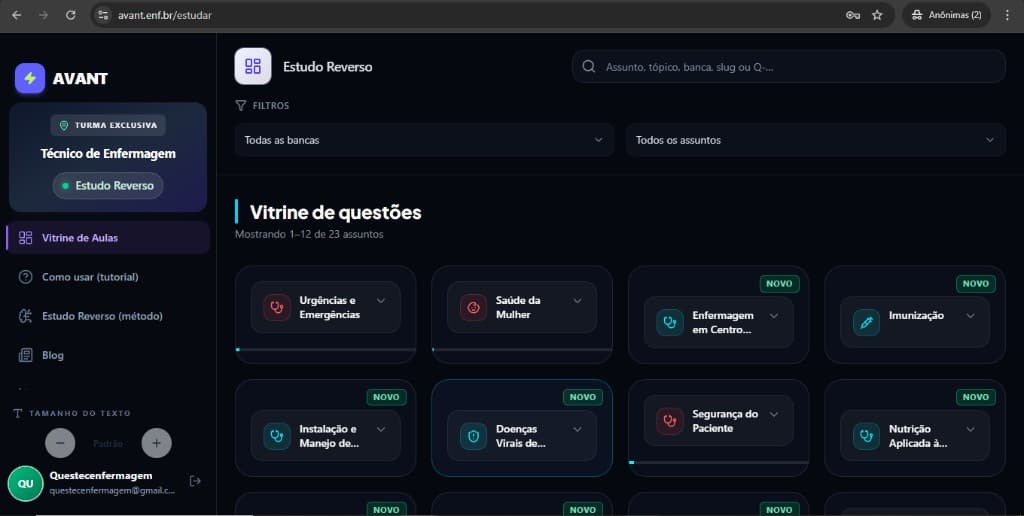
Entre pela Vitrine
Objetivo: Encontrar o assunto que você quer estudar.
Onde clicar
No menu lateral, clique em “Vitrine”. Depois escolha um card de assunto, ou use a busca e os filtros do topo.
Abrir VitrineDepois disso: Quando encontrar o assunto desejado, avance para o próximo passo e abra o card.
Passo 2
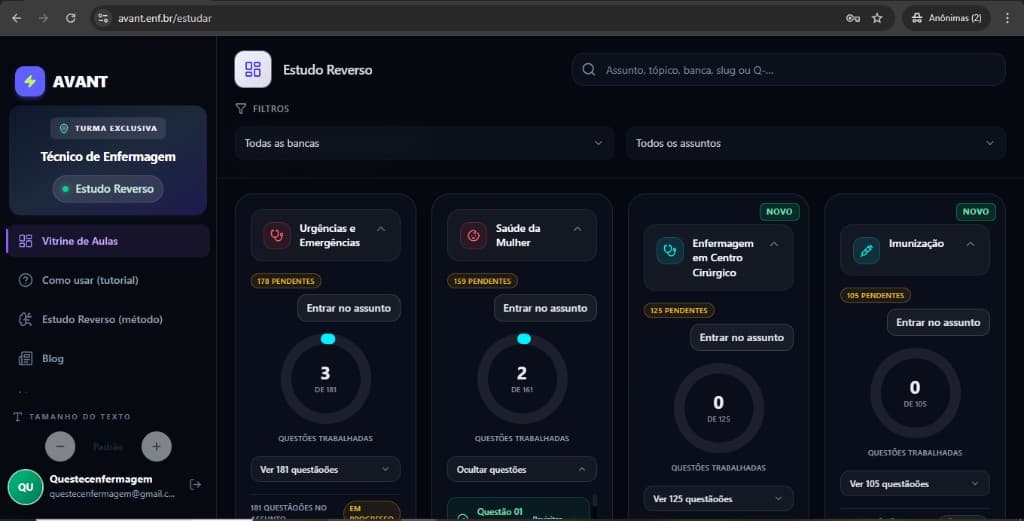
Abra um assunto e inicie uma questão
Objetivo: Abrir o player de estudo a partir de um assunto.
Onde clicar
Clique na seta do card para expandir. Em seguida, use “Entrar no assunto” ou abra a lista e clique em “Iniciar” na questão escolhida.
Ir para a vitrine e escolher um assuntoDepois disso: A plataforma abre a tela da questão, com enunciado e alternativas.
Passo 3
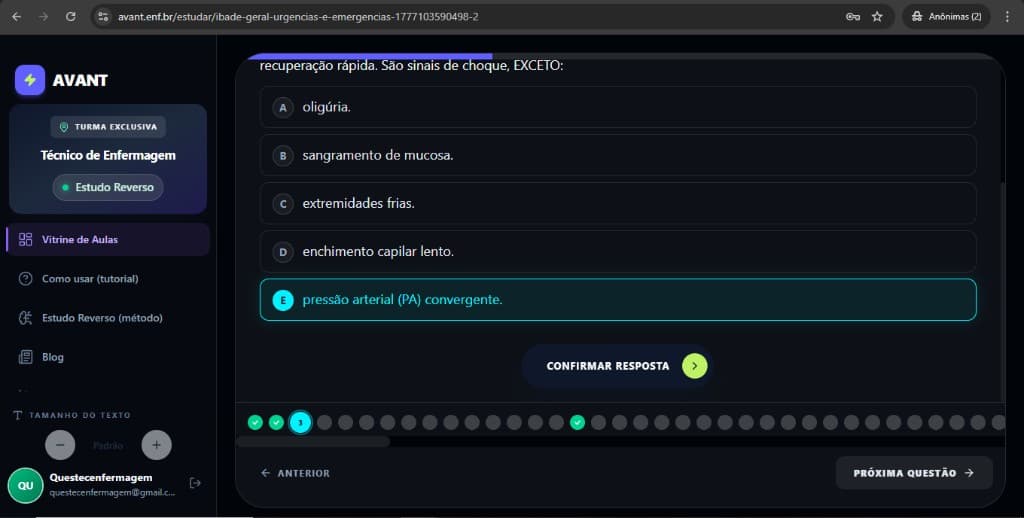
Responda e confirme
Objetivo: Registrar sua resposta antes de ver o gabarito.
Onde clicar
Clique em uma alternativa (A, B, C, D ou E). Depois clique em “Confirmar resposta”.
Escolher uma questão na vitrineDepois disso: O AVANT enf mostra se sua resposta estava certa ou errada e libera o estudo reverso.
Passo 4
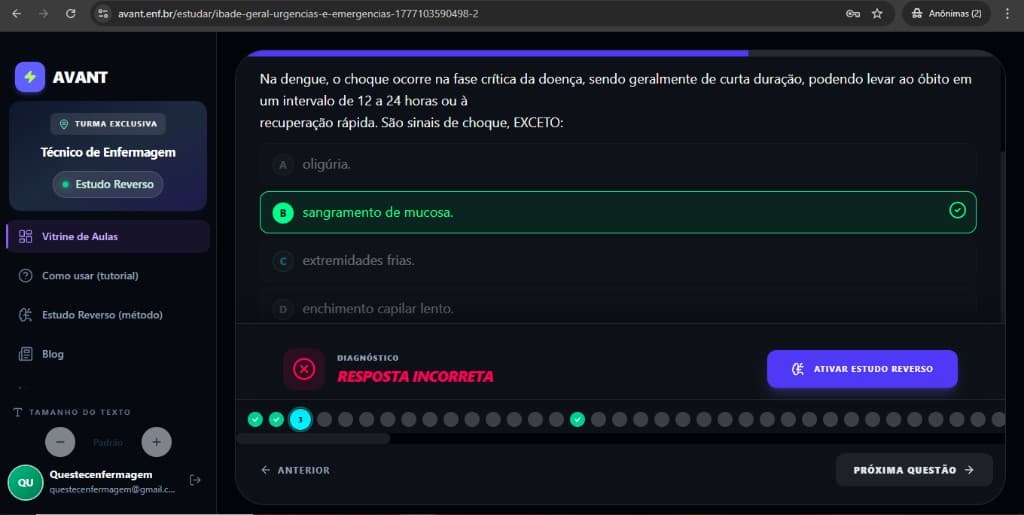
Veja o gabarito e ative o estudo reverso
Objetivo: Entender o erro/acerto e começar a explicação guiada.
Onde clicar
Leia o diagnóstico. Depois clique em “Ativar estudo reverso”.
Abrir uma questão para testarDepois disso: Você entra no modo NEURO-LEARNING, com telas explicativas em sequência.
Passo 5
Avance no NEURO-LEARNING
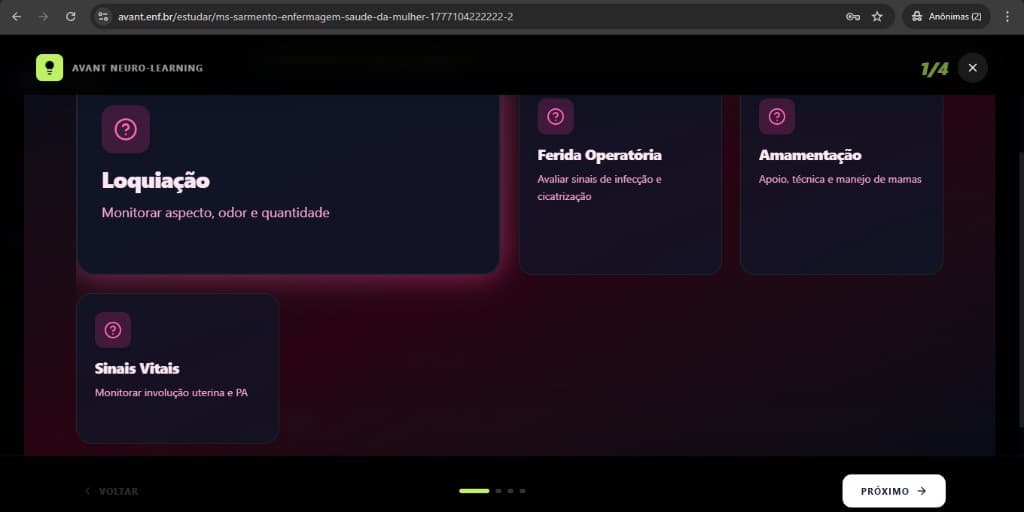
Objetivo: Percorrer os slides que explicam o raciocínio da questão.
Depois disso: Na última tela, você confirma que estudou aquele conteúdo.
Passo 6
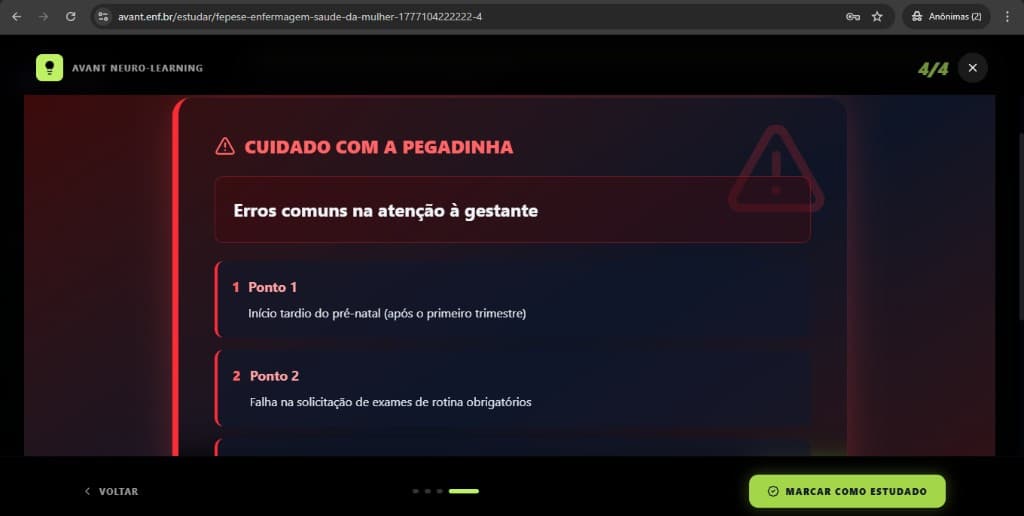
Marque como estudado
Objetivo: Salvar a conclusão do estudo reverso no seu histórico.
Onde clicar
Clique em “Marcar como estudado” ou, quando já estiver concluído, observe o estado “Estudo concluído”.
Ver Desempenho após estudarDepois disso: Esse registro alimenta o Desempenho e o histórico de estudo.
Passo 7
Acompanhe seu Desempenho
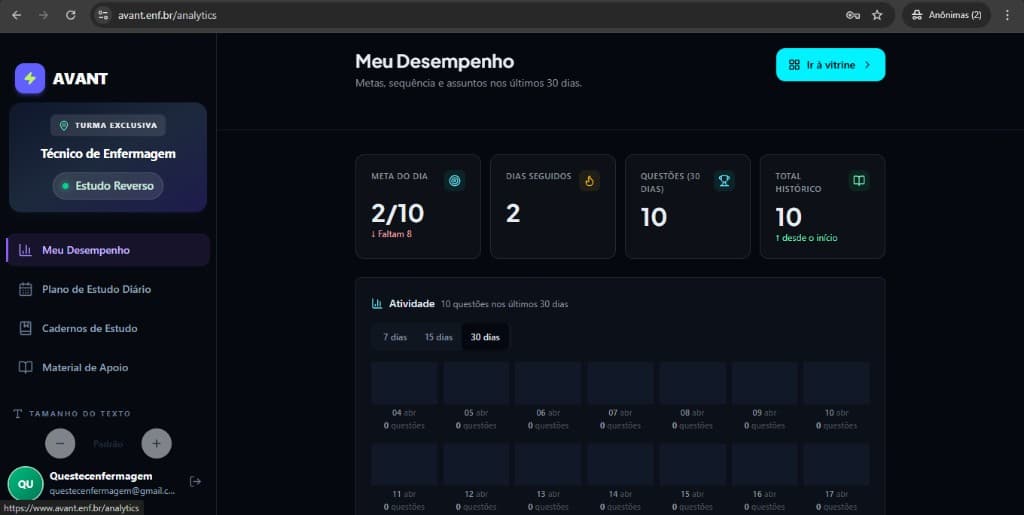
Objetivo: Ver se você está cumprindo a rotina e quais estudos já foram concluídos.
Onde clicar
No menu lateral, clique em “Desempenho”. Para voltar ao estudo, use “Voltar para a Vitrine” no topo da página.
Abrir DesempenhoDepois disso: Use estes números como referência diária e, para simulados, abra a aba Simulados dentro de Desempenho.
Passo 8
Crie um caderno de estudo
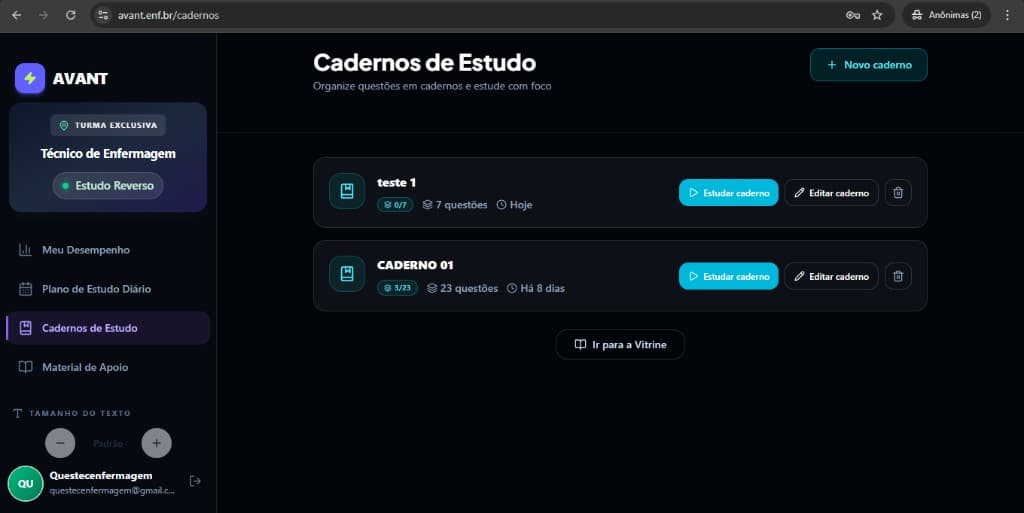
Objetivo: Organizar questões por prova, tema ou estratégia.
Onde clicar
No menu, entre em “Cadernos”. Para criar, clique em “+ Novo caderno”, preencha o nome (descrição é opcional) e confirme a criação.
Criar novo cadernoDepois disso: Depois de criado, você pode adicionar questões e estudar tudo em sequência.
Passo 9
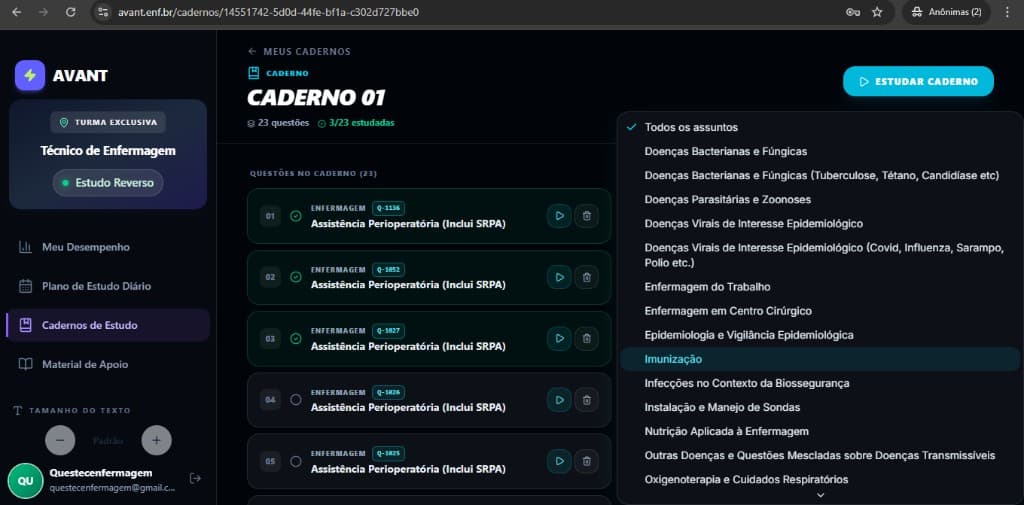
Adicione questões e estude o caderno
Objetivo: Transformar o caderno numa lista de estudo personalizada.
Onde clicar
No painel “Adicionar questões”, use busca/filtros e clique no “+” da questão. Depois clique em “Estudar caderno”.
Abrir CadernosDepois disso: O player abre respeitando a ordem do caderno.
Ainda com dúvida?
Se algo não ficou claro no tutorial, fale com a gente no WhatsApp (+55 (84) 99804-9641). Respondemos o mais rápido possível em horário comercial.